事前準備
PPgarageの機能をAviUtl2で利用するためには、事前の準備が必要になります。
このページではModuleのインストール後から、実際の編集作業に入る直前までに行うべき作業を案内します。
使用するAviUtl2のバージョンによって、画面表示やメニューの名称、操作手順が本ページの説明と異なる場合があります。
- PPgarage本体より、AviUtl2向けのModuleがインストール済みであること。
- PPgarage本体にて、AviUtl2向けの立ち絵を作成済みであること
プラグイン・スクリプトの読み込みを許可する
Section titled “プラグイン・スクリプトの読み込みを許可する”Moduleのインストールや立ち絵の作成後にAviUtl2を起動すると、各プラグインやスクリプトの読み込みの許可を求められます。
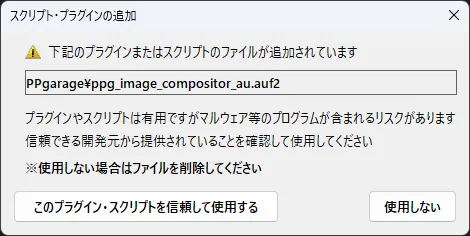
PPgarageの機能を有効にするために、『このプラグイン・スクリプトを信頼して使用する』をクリックして許可してください。
なお、PPgarageの利用のために許可が必要なModuleとスクリプトのリストは次になります。
- PPgarage/ppg_analyzer_au.aux2
- PPgarage/ppg_base_control_au.aux2
- PPgarage/ppg_ex_control_au.aux2
- PPgarage/ppg_image_compositor_au.auf2
- PPgarage/
[作成した立ち絵ファイルの名前].obj2
ファイル名の重複を防ぐために、[作成した立ち絵ファイルの名前]には連番が付与されている場合があります。
プラグインやスクリプトの許可を出したらエラーが発生した
Section titled “プラグインやスクリプトの許可を出したらエラーが発生した”PPgarageを利用するためには、AviUtl2のバージョンが2.1.11以上である必要があります。
要件を満たしていないと、プラグインやスクリプトの読み込み時に下記のエラーが発生します。
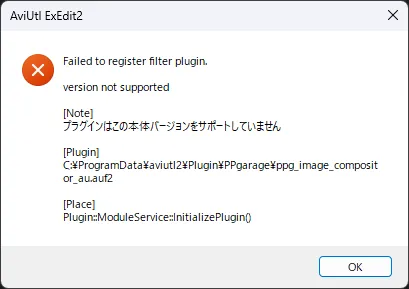
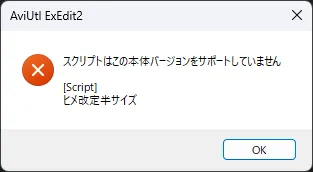
この場合はAviUtl2を更新することで問題が解消されます。
PPgarageの独自UIを表示する
Section titled “PPgarageの独自UIを表示する”PPgarageでは立ち絵の操作性を向上させるために、独自のUIコントロールを実装しています。
本項ではUIを有効にする手順を紹介します。
PPgBaseControl
Section titled “PPgBaseControl”PPgBaseControlは、立ち絵のベースとなるレイヤー可視状態の操作を行います。
PPgarage本体のレイヤーツリーに近い役割です。
有効にする手順は下記の通りです。
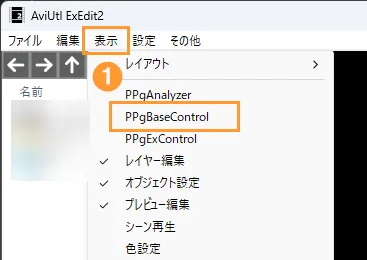
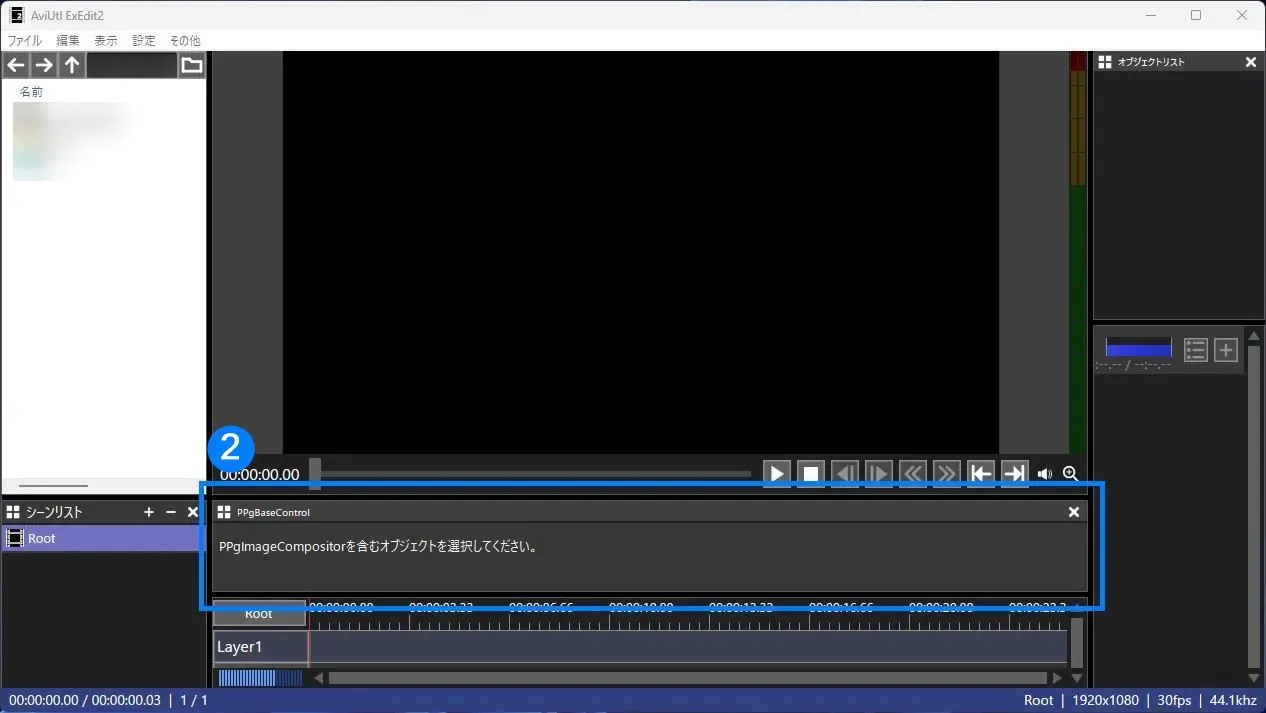
- 上部メニューにて『表示』を選択し、『PPgBaseControl』を有効にしてください。
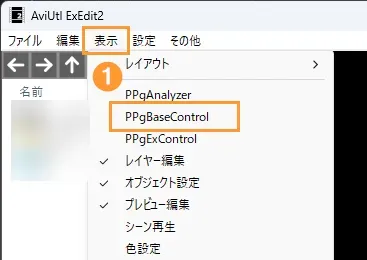
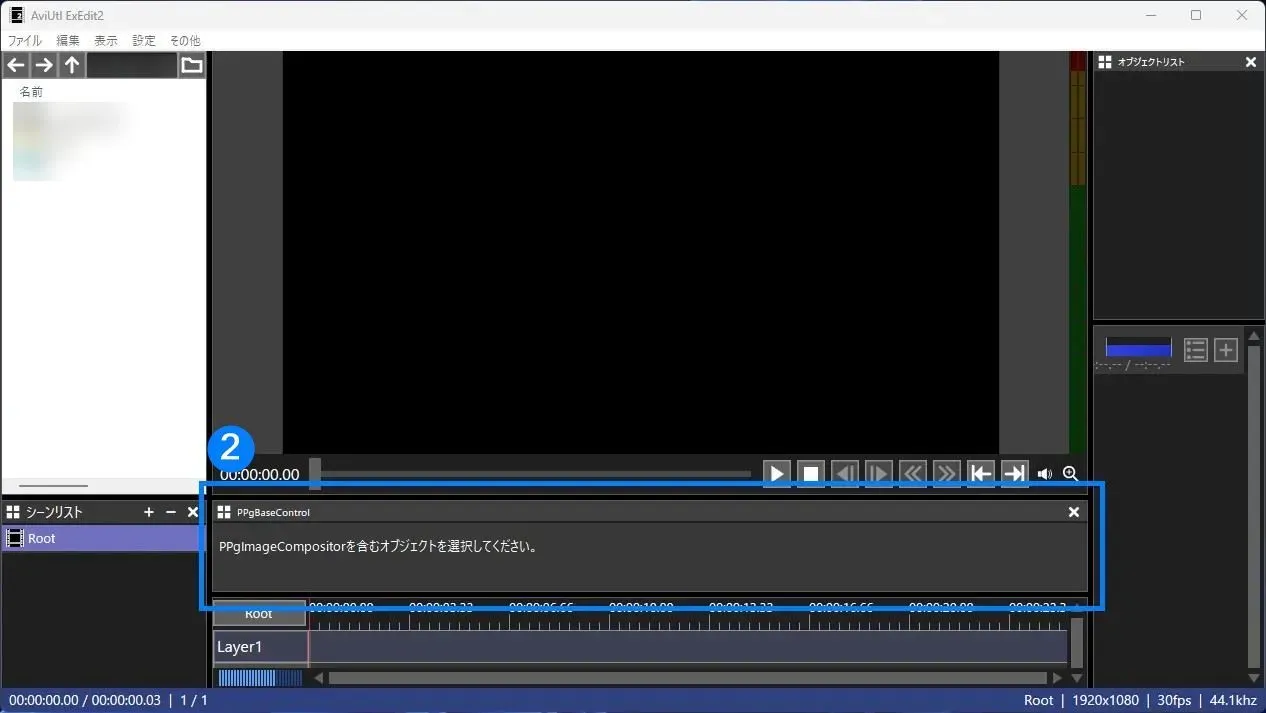
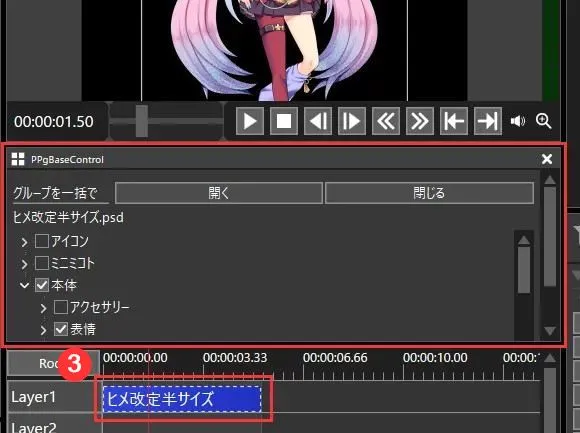
- これによりPPgBaseControlの作業領域が表示されます。
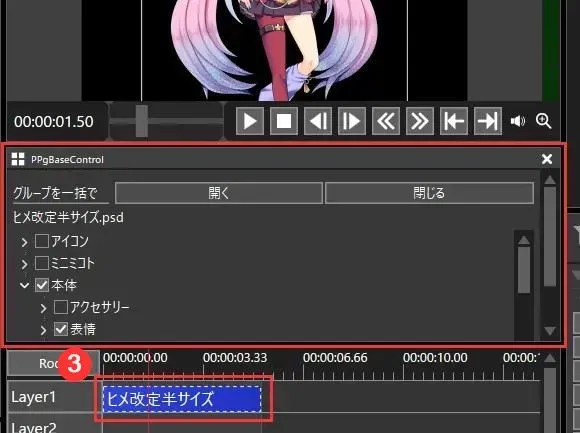
- タイムライン上に設置されている立ち絵を選択すると、PPgBaseControlにツリーが作成されます。
PPgExControl
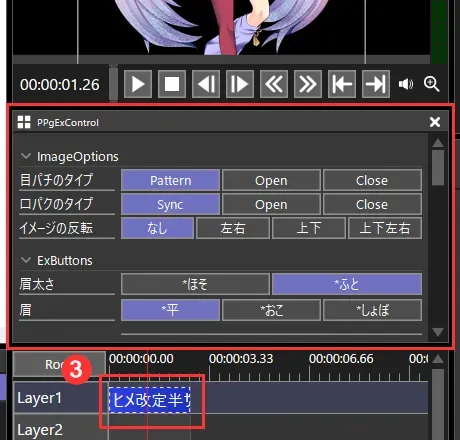
Section titled “PPgExControl”PPgExControlは、主にPPgarage本体にて設定されたExButtonを操作するための専用UIを提供します。
有効にする手順は下記の通りです。
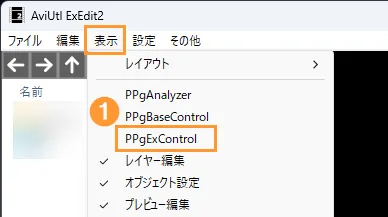
- 上部メニューにて『表示』を選択し、『PPgExControl』を有効にしてください。
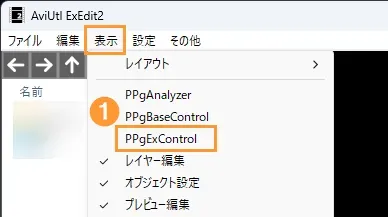
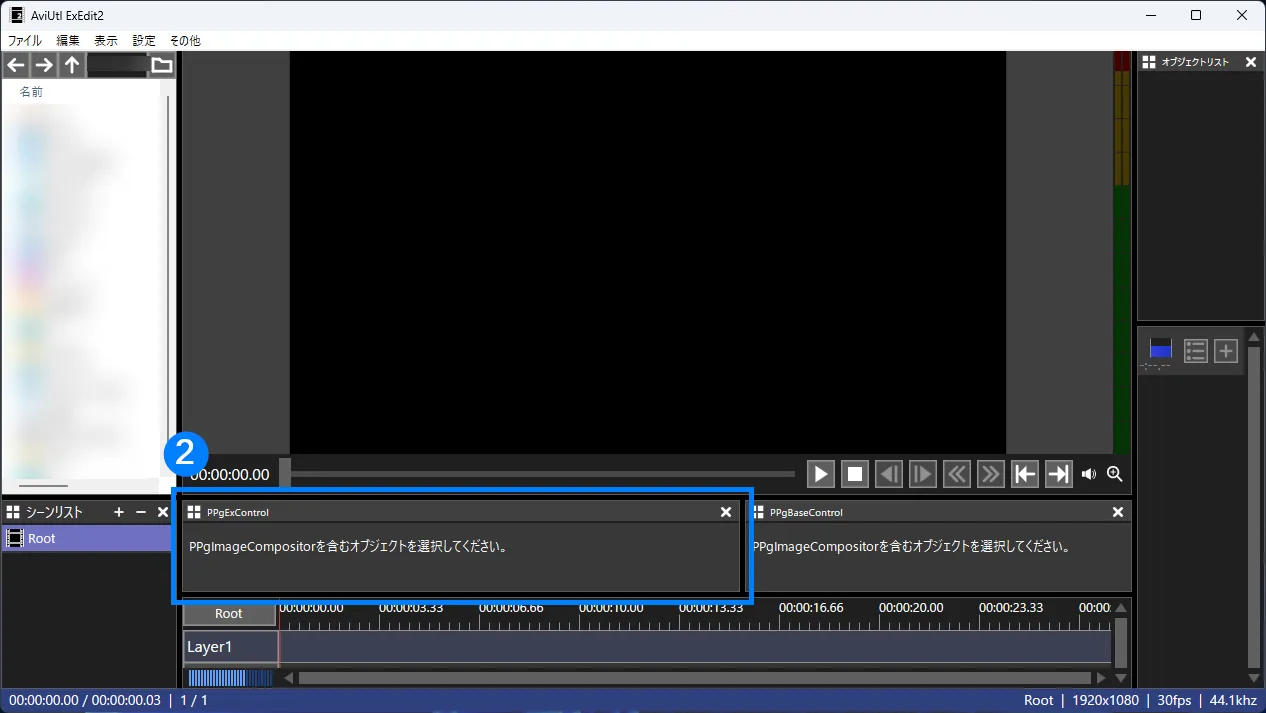
- これによりPPgExControlの作業領域が表示されます。
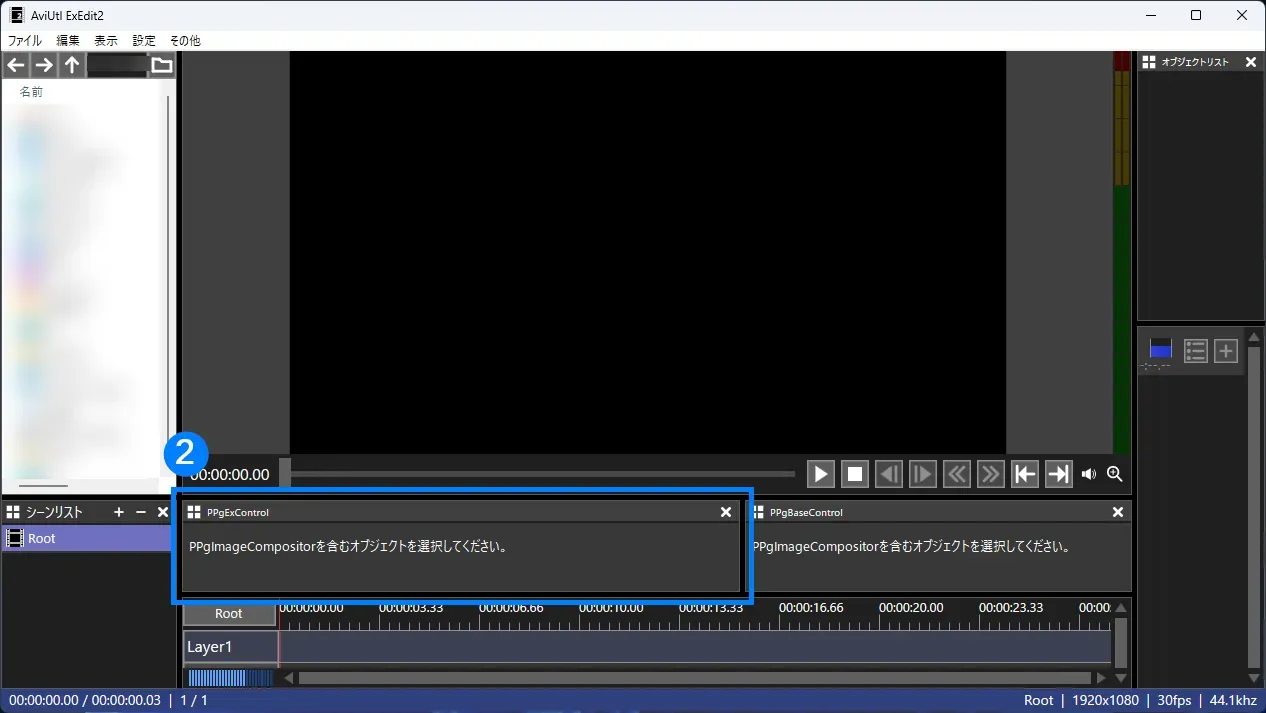
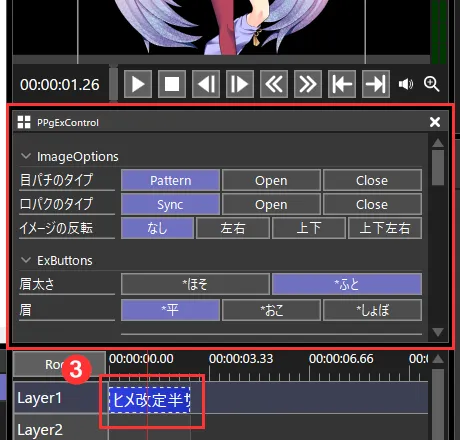
- タイムライン上に設置されている立ち絵を選択すると、PPgExControlにUIコントロールが表示されます。
ウィンドウ配置を変更する
Section titled “ウィンドウ配置を変更する”ここまでの操作で独自UIを有効化しましたが、そのままのウィンドウ配置では表示領域が限られるため、そのままでは操作性は良くありません。
AviUtl2のウィンドウ配置はカスタマイズ性がとても高く、どのように設定するかによって作業効率が大きく変わります。
本項ではPPgBaseControlとPPgExControlのオススメのウィンドウ配置を紹介します。
2つのウィンドウをオブジェクト設定と同じエリアに移動する
Section titled “2つのウィンドウをオブジェクト設定と同じエリアに移動する”オブジェクト設定は、文字通りオブジェクトの設定・操作を行うウィンドウのことです。
初期設定だと画面の右側のエリアに表示されています。
下記の画像は左がオブジェクト未選択時、右が図形オブジェクト選択時の、オブジェクト設定です。
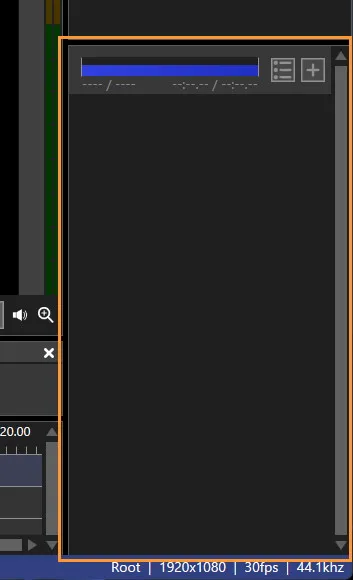
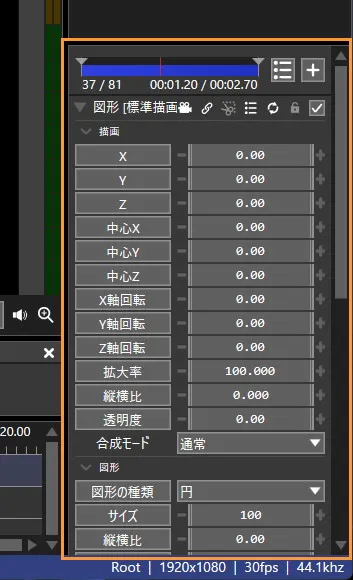
立ち絵の設定・操作を一か所にまとめるために、PPgBaseControlとPPgExControlをオブジェクト設定と同じエリアへと移動させます。画像の場合だと右側のエリアになります。
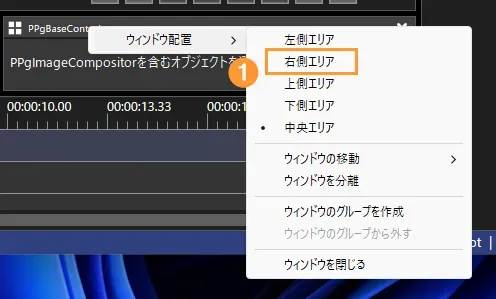
- PPgBaseControlを右クリックし、『ウィンドウ配置』→『右側エリア』を選択してください。
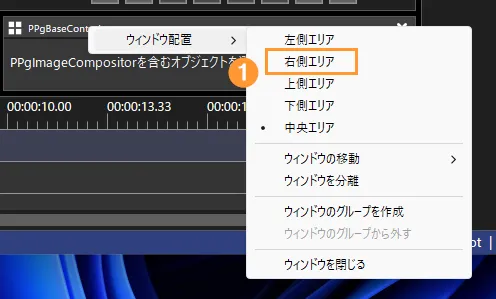
- PPgExControlにて同じ作業を行い、右側エリアへと移動させます。
3つのウィンドウをグループ化する
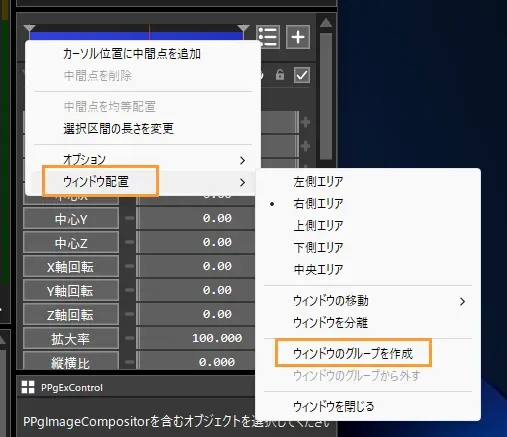
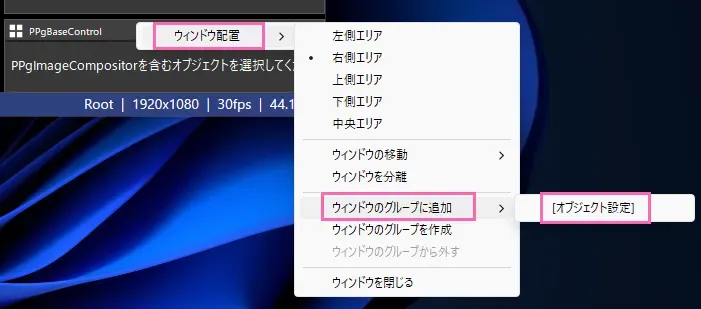
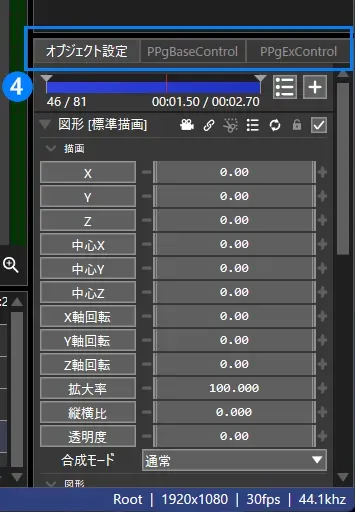
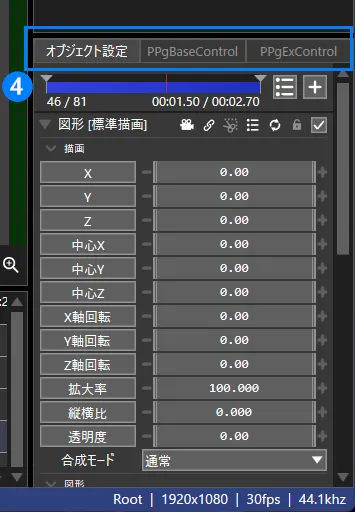
Section titled “3つのウィンドウをグループ化する”オブジェクト設定、PPgBaseControl、PPgExControl、この3つのウィンドウをグループ化し、タブによる切り替えを行えるようにします。
-
オブジェクト設定の領域上で右クリックし、『ウィンドウ配置』→『ウィンドウのグループを作成』を選択します。
-
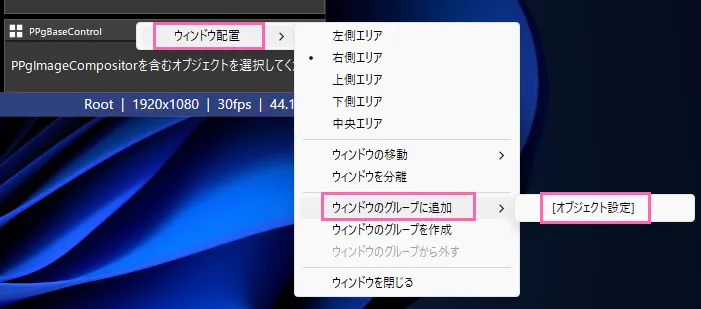
PPgBaseControlの領域上で右クリックし、『ウィンドウ配置』→『ウィンドウのグループに追加』→『[オブジェクト設定]』を選択します。
-
PPgExControlにて同じ作業を行ってください。
-
以上の作業により、グループの上部にあるタブをクリックすることで、操作するウィンドウを選ぶことができます。
操作オブジェクトを変えるごとに、オブジェクト設定に切り替わらないようにする
Section titled “操作オブジェクトを変えるごとに、オブジェクト設定に切り替わらないようにする”AviUtl2ではオブジェクト設定の優先度が高いのか、初期設定だと操作対象となるオブジェクトを変更するたびに、タブがオブジェクト設定へと切り替わるようになっています。
立ち絵の操作をあまり行わないのであればこのままでも問題ありませんが、ExButtonなどを頻繁に操作する場合は少し不便です。
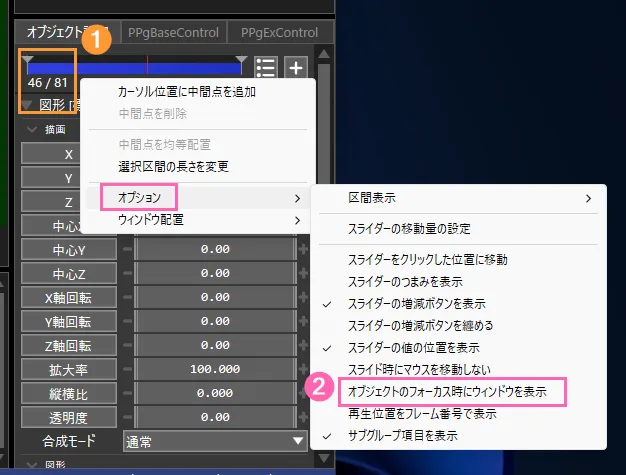
下記の設定により、オブジェクト設定への自動切り替えが行われなくなるので、必要であれば設定してください。
-
オブジェクト設定の領域上で右クリック。
-
『オプション』→『オブジェクトのフォーカス時にウィンドウを表示』を無効にしてください。
ウィンドウ配置について
Section titled “ウィンドウ配置について”上記で紹介したウィンドウ配置は、あくまで一例になります。
前述したようにAviUtl2のウィンドウ配置はカスタマイズ性がとても高いため、自分に合った環境を構築してください。