基本情報と立ち絵作成
このページでは、PPgarage本体の画面の見方や、基本的な操作方法について紹介します。
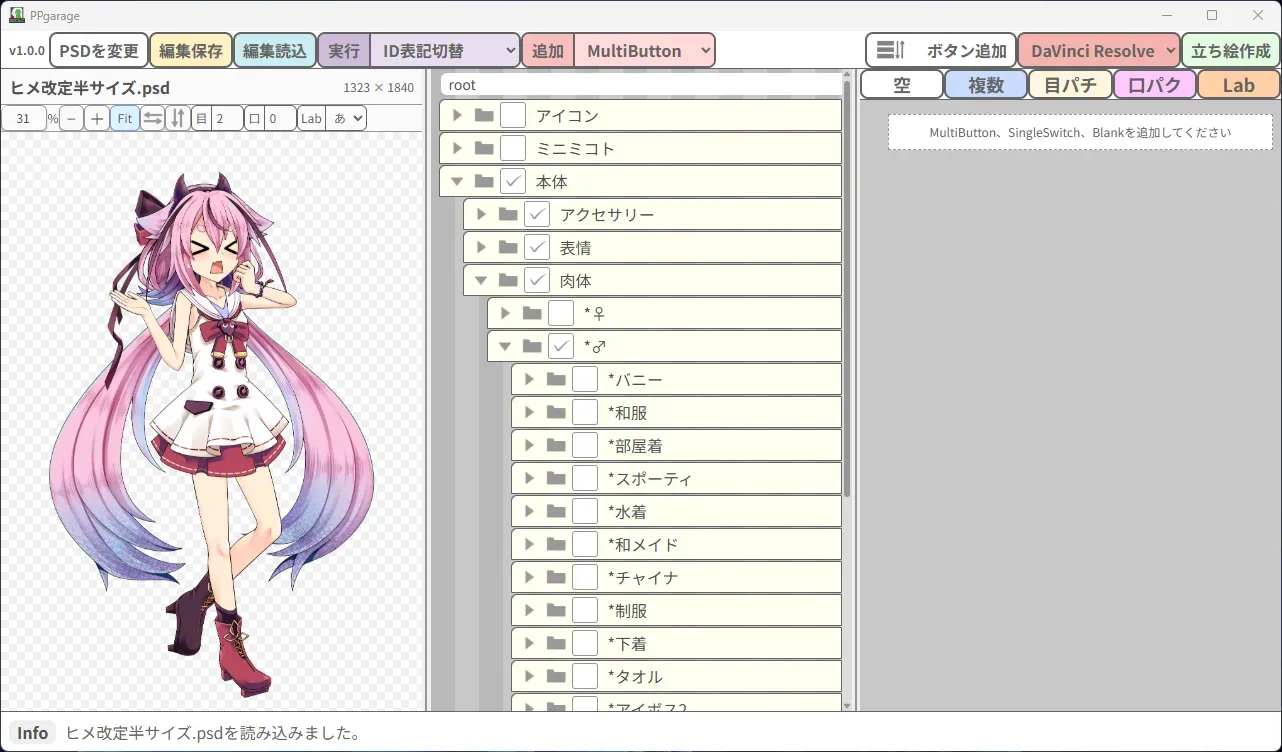
PPgarage起動後に表示される画面です。
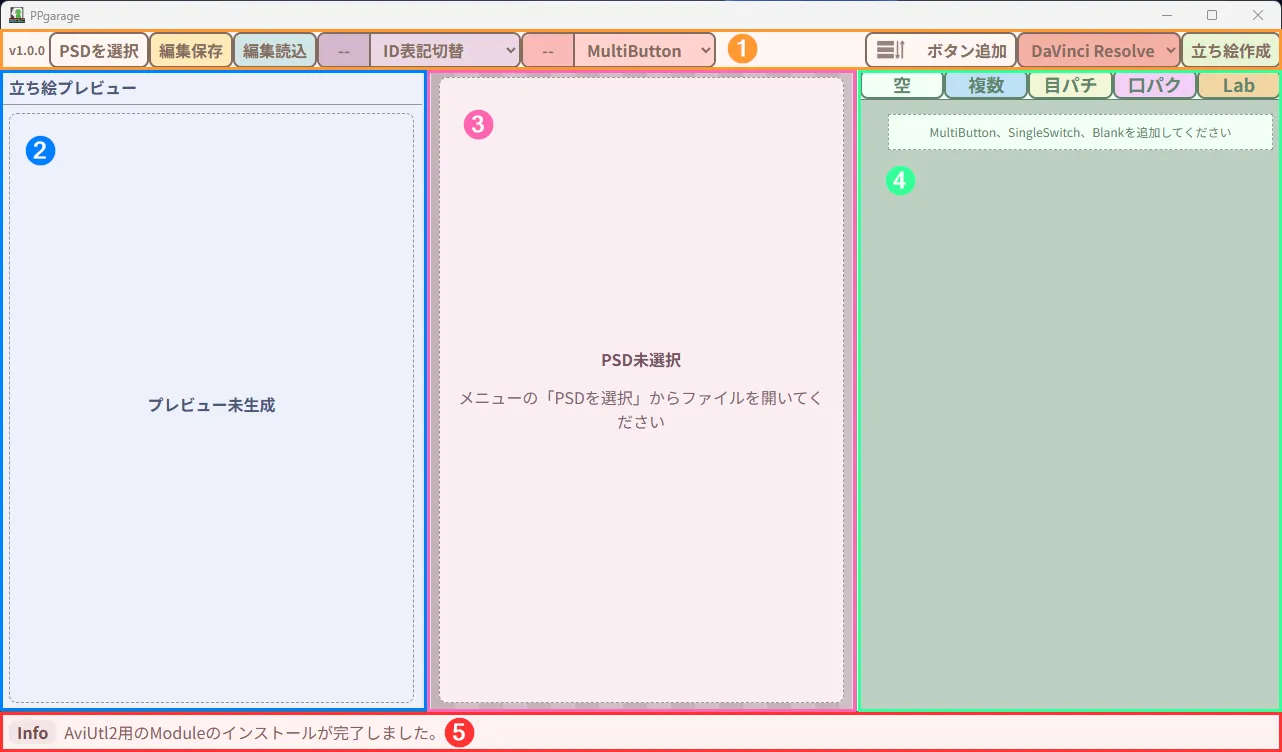
- 上部メニュー
画面の表示内容の切り替えや、編集データの保存処理、要素の追加などを行う領域です。
- 立ち絵プレビュー
現在の設定で出力されるイメージのプレビューです。
PSDファイルを読み込むことで有効になり、レイヤーツリーやExButtonの操作が反映されます。 - レイヤーツリー
PSDファイルの解析情報を元に、レイヤーツリーが作成されます。
ここに表示されるレイヤーやフォルダーは、設定フィールドに設けたExButtonへドラッグ&ドロップすることで登録できます。 - 設定フィールド
立ち絵に関する設定や編集を行う領域です。
設定フィールドの作業内容は、上部メニュー右側にある白いボタンをクリックすることで『ボタン追加』『オプション』『インストール』へと切り替わります。 - 情報セクション
マウスホバーしている要素の説明や、処理に関する情報などが表示されます。
立ち絵を作成する
Section titled “立ち絵を作成する”PSDファイルの選択から、任意の動画編集ソフトの立ち絵を作成するまでの簡単な流れを紹介します。
ここでは詳細な設定方法は解説せずに、筆者が用意した立ち絵の編集データを利用します。
以下に、本ページの解説でお借りしているPSDファイルと、立ち絵の編集データのサンプルへのリンクを提示します。
掲載されている内容に合わせて確認する場合は、リンク先にてダウンロードしてください。
PSDファイル
Section titled “PSDファイル”アズキ様:両性対応ヒメミコ立ち絵の更新
Character: 鳴花ヒメ / ニコニコ静画ID: im11698768
本ページではリンク先の「ヒメ改定半サイズ.psd」をお借りしています。
立ち絵の編集データ
Section titled “立ち絵の編集データ”PPgarage_DLページ
リンク先にて立ち絵の編集データのサンプルを公開しています。
立ち絵を作成するためには、動画編集ソフトのModuleを予めインストールしておいてください。
PPgarageは、PSDファイルを元にして立ち絵のイメージ合成や各機能の提供を行います。
まずは、立ち絵の元になるPSDファイルを読み込みます。
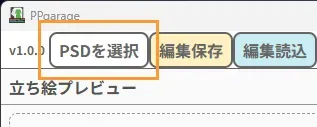
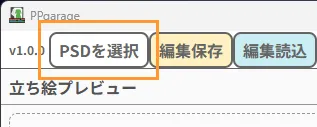
- 上部メニューの『PSDを選択』をクリックします。
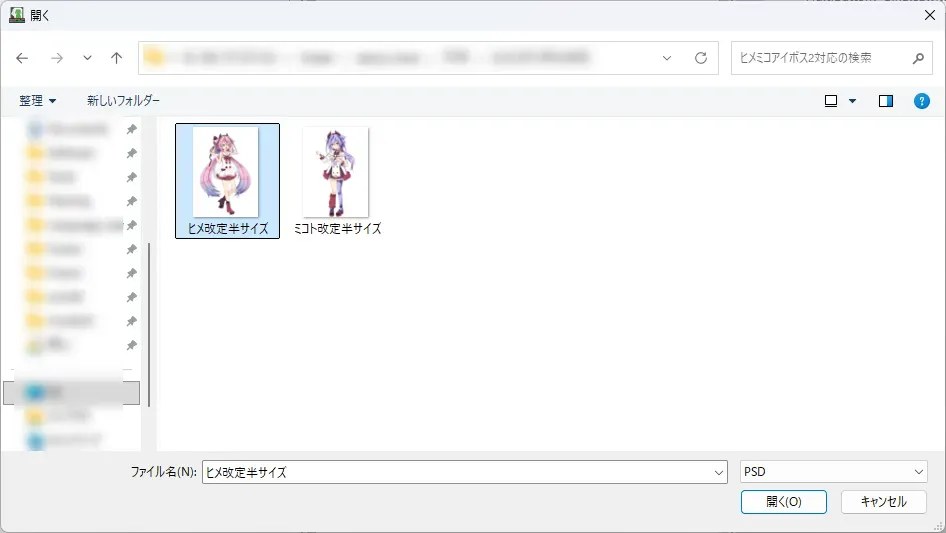
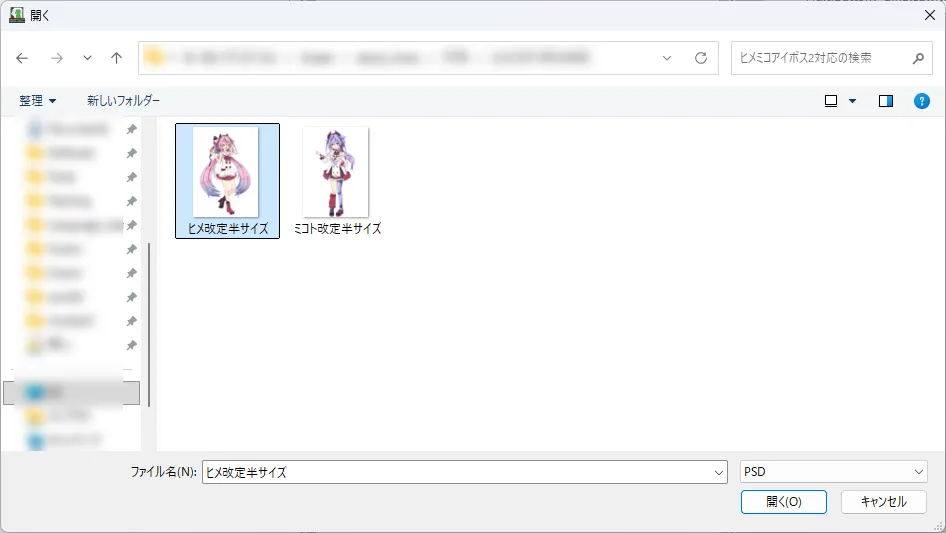
- 表示されたダイアログにて、利用したいPSDファイルを選択してください。
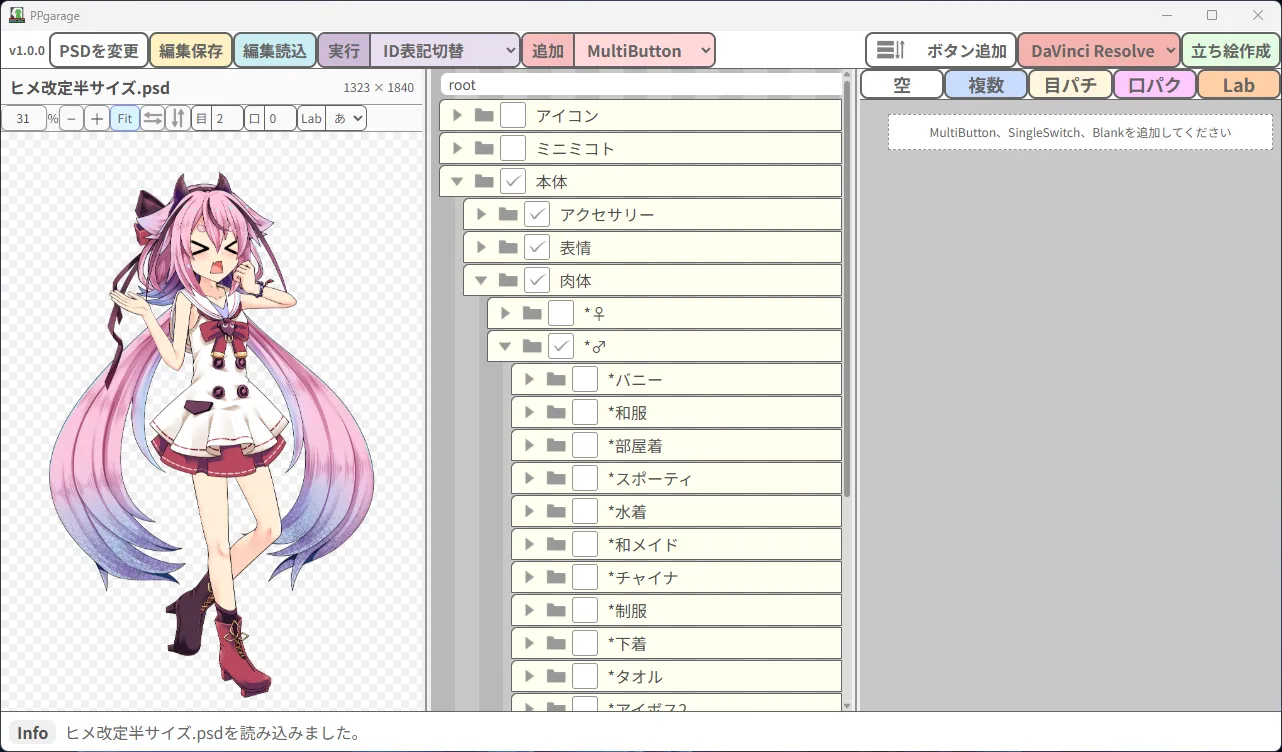
- 立ち絵プレビューにイメージが表示され、レイヤーツリーが作成されていれば読み込み完了です。
PPgarageが作成する立ち絵には、PSDファイルの保存先が記録されますが、画像そのものは含まれません。
動画編集ソフトで立ち絵を表示する際も、元のPSDファイルが必要です。PSDファイルは、今後も利用する場所に保存してから選択してください。
編集データ読み込み
Section titled “編集データ読み込み”編集データ(.ppgesv)は、レイヤーツリーの情報やExButtonの設定などを保存したファイルです。
PSDファイルを読み込んだ状態で編集データを適用すると、立ち絵の編集内容を復元できます。
-
上部メニューの『編集読込』をクリックします。

-
表示されたダイアログにて、利用したい編集データを選択してください。
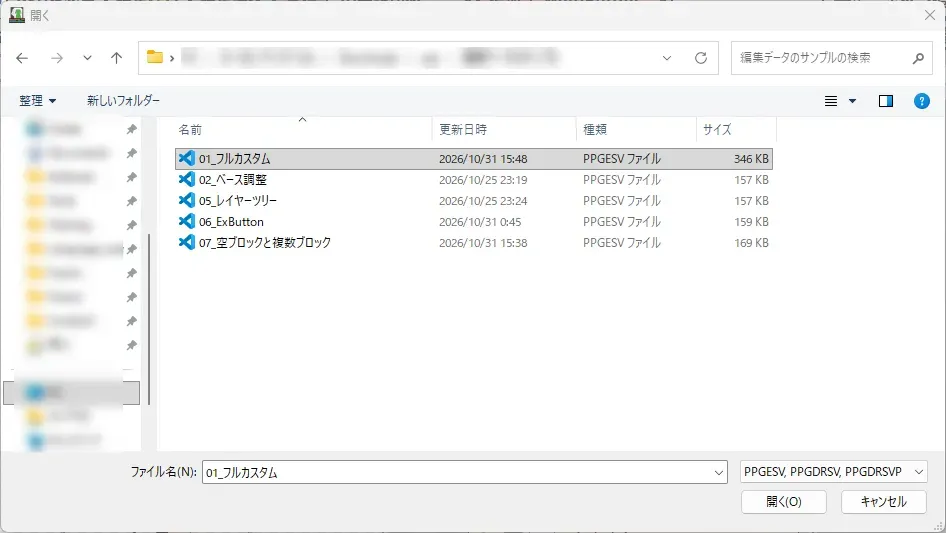
ここではサンプルデータより
01_フルカスタム.ppgesvを選択しています。 -
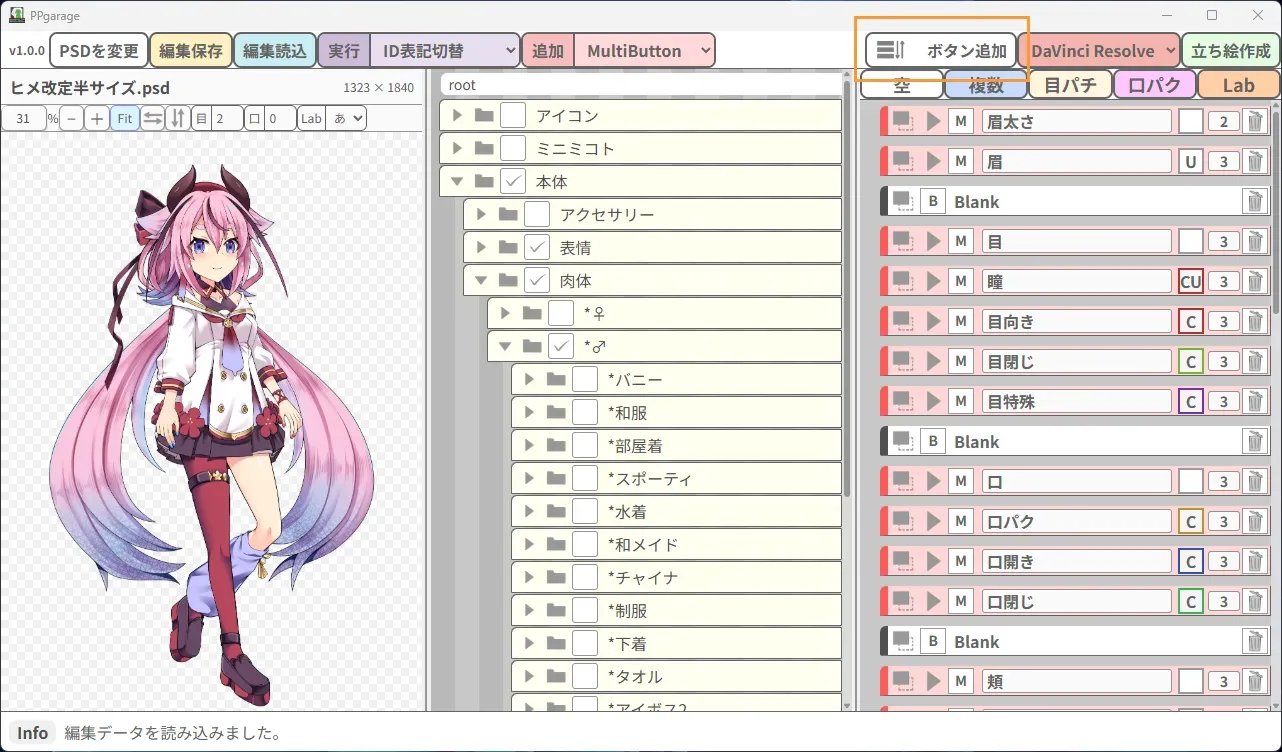
設定フィールドを『ボタン追加』へ切り替え、ExButtonが復元されていることを確認してください。

立ち絵データを作成
Section titled “立ち絵データを作成”PPgarageでは、動画編集ソフトに応じて最適な形式の立ち絵ファイルを作成します。
下記のタブより、利用する動画編集ソフトを選択してください。
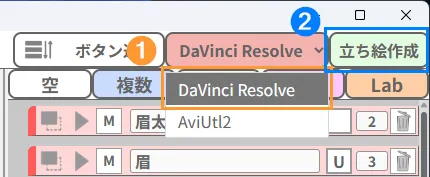
DaVinci Resolveには、Fusionコンポジション形式のマクロ(.setting)を作成します。
-
上部メニューの動画編集ソフトの選択欄にて、『DaVinci Resolve』を選択します。
-
『立ち絵作成』をクリックします。
-
表示されたダイアログにて、マクロを
Generatorsの配下に保存してください。
デフォルトのマクロの保存先は下記のフォルダーになります。
%APPDATA%/Blackmagic Design/DaVinci Resolve/Support/Fusion/Templates/Edit/Generators/PPgarageDaVinci Resolveのジェネレーターマクロを利用するには、上記のGeneratorsフォルダーの配下に保存されている必要があります。デフォルトの保存先より2つ以上階層が上のフォルダーに保存すると、DaVinci Resolveに認識されなくなるので注意してください。
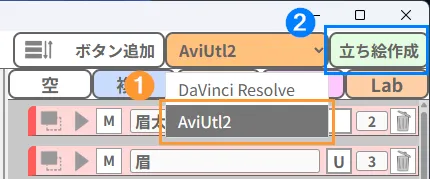
AviUtl2には、メディアオブジェクト登録用のスクリプト(.obj2)と、操作・設定用のエイリアス(.object)の、2つのファイルを作成します。
-
上部メニュー動画編集ソフトの選択欄にて、『AviUtl2』を選択します。
-
『立ち絵作成』をクリックします。
-
表示されたダイアログにて、
.objectの保存先を指定して保存してください。
.objectのデフォルトの保存先は、元となったPSDの所属と同じフォルダーになります。
.objectが正常に保存されると、.obj2は自動でAviUtl2の設定ファイル内にある/Script/PPgarageに保存されます。.obj2のデフォルトの保存先は下記のフォルダーになります。
%PROGRAMDATA%/aviutl2/Script/PPgarage動画編集ソフトで立ち絵を読み込む
Section titled “動画編集ソフトで立ち絵を読み込む”作成した立ち絵データを、動画編集ソフトのタイムラインへ配置する手順です。
-
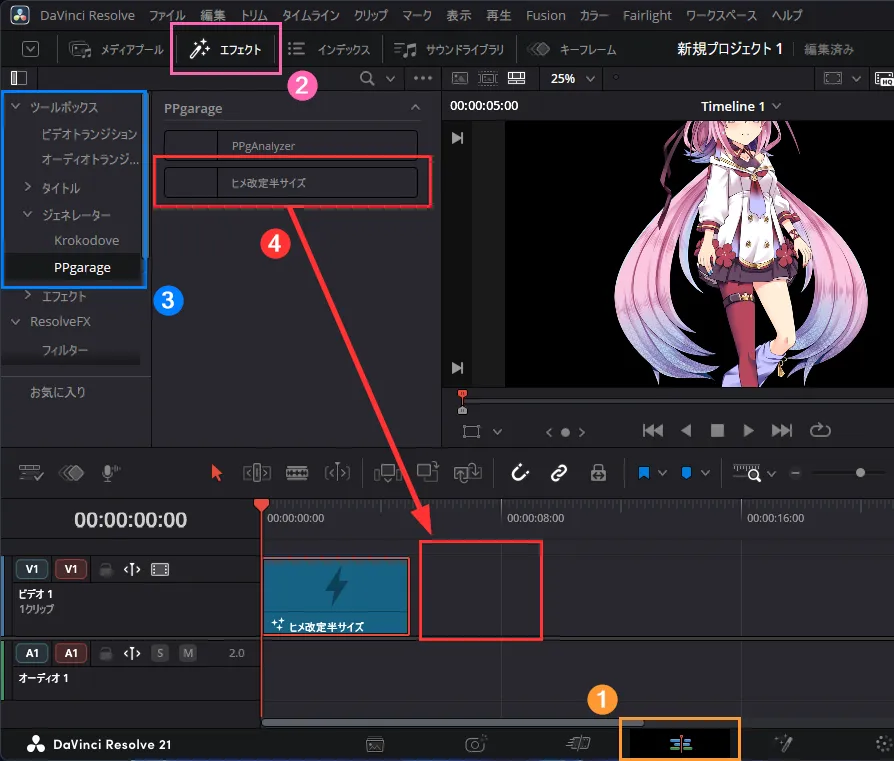
DaVinci Resolveでエディットページを開きます。
-
左上の『エフェクト』を開きます。
-
『ツールボックス』→『ジェネレーター』→ 『PPgarage』と進みます。
- 立ち絵作成時に保存したマクロを、タイムラインへドラッグ&ドロップします。
-
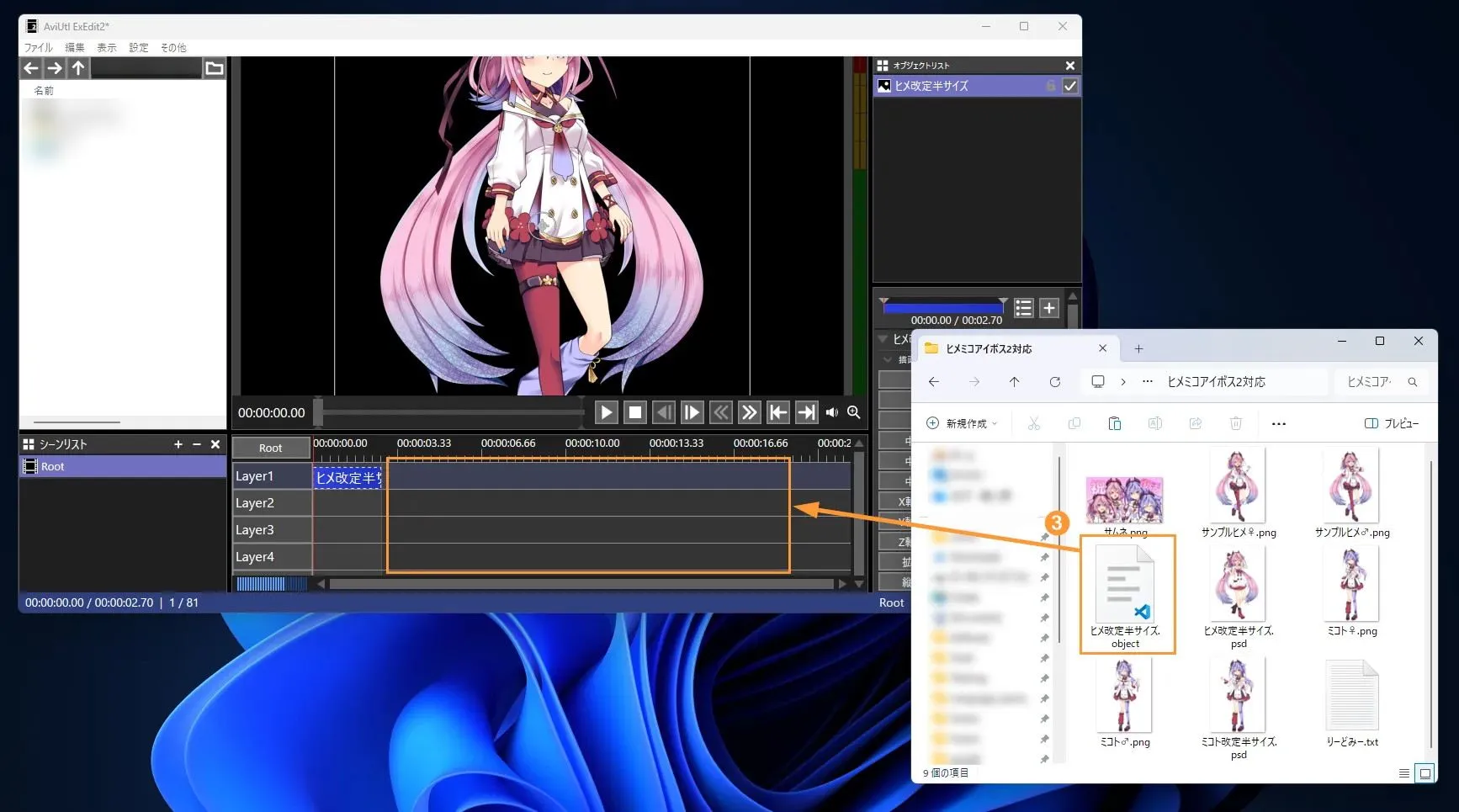
AviUtl2を起動します。
-
プラグイン追加の許可を行っていない場合は、許可してください。
-
立ち絵作成時に保存した
.objectファイルを、AviUtl2のタイムラインへドラッグ&ドロップします。