空ブロックと複数ブロック
このページでは、基本ブロックである『空ブロック』と『複数ブロック』の使い方について紹介します。
以下に、本ページの解説でお借りしているPSDファイルと、立ち絵の編集データへのリンクを提示します。
PSDファイル
Section titled “PSDファイル”アズキ様:両性対応ヒメミコ立ち絵の更新
Character: 鳴花ヒメ / ニコニコ静画ID: im11698768
本ページではリンク先の「ヒメ改定半サイズ.psd」をお借りしています。
立ち絵の編集データ
Section titled “立ち絵の編集データ”PPgarage_DLページ
リンク先にて立ち絵の編集データのサンプルを公開しています。
掲載されている内容に合わせて確認する場合は、上記のPSDファイルと、編集データの02_ベース調整を読み込んでおいてください。
ブロックの登録
Section titled “ブロックの登録”フィールドの上部に表示されるブロックを、MultiButtonの『L / F / B』へドラッグ&ドロップすることで、サブボタンとして登録することができます。
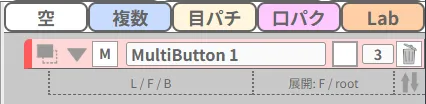
各ブロックの機能については、下記を参照してください。
押しても何も反応しないボタンを設置します。
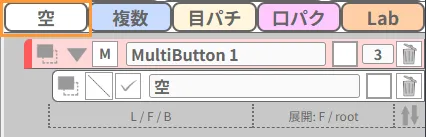
MultiButtonは単一選択式のため、常にいずれかのボタンが選択されている状態になります。
このブロックを設置することで、何も操作を行わない状態を選択することが可能になります。
複数ブロック
Section titled “複数ブロック”一つのボタンに複数のレイヤーを登録します。複数のレイヤーを一括で操作したい場合などに使います。
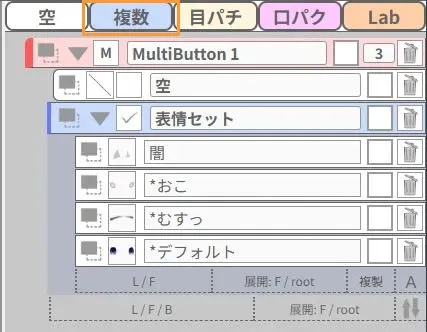
例えば、衣装差分などで複数のレイヤーの可視状態を一括で切り替える必要がある時や、表情のセットを作る時などに、複数ブロックを利用すると便利です。
複数ブロックの各要素
Section titled “複数ブロックの各要素”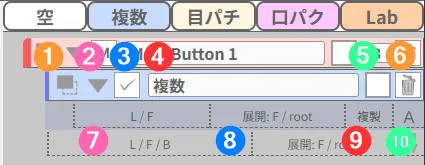
- ドラッグ用アイコン
ドラッグして別のサブボタンにドロップすることで、並び順を変更します。
- 開閉ボタン(▶▼)
クリックすると登録している要素の展開/格納を行います。
- 初期選択(チェックボックス)
クリックすることで、現在有効なサブボタンとして選択します。
- サブボタン名入力欄(テキスト入力ボックス)
このブロックの名前を入力します
- ボタン属性設定(四角形のボタン)
このブロックの『ボタン属性設定』画面を表示します。
- 削除(ゴミ箱のマーク)
このブロックを削除します。
- 『L / F』
ここにレイヤーやフォルダーをドラッグ&ドロップして登録します。
- 『展開: F / root』
ここにフォルダーやrootをドラッグ&ドロップすると、そのフォルダー直下のレイヤーが一括で追加されます。
- 『複製』
このブロックを登録内容ごと複製します。
- 『A』
レイヤー名を検索して、一括登録するための画面を開きます。
ドロップ領域の右から2番目にある『複製』ボタンをクリックすると、そのブロックを登録内容ごと複製します。(サブボタン名は除く)
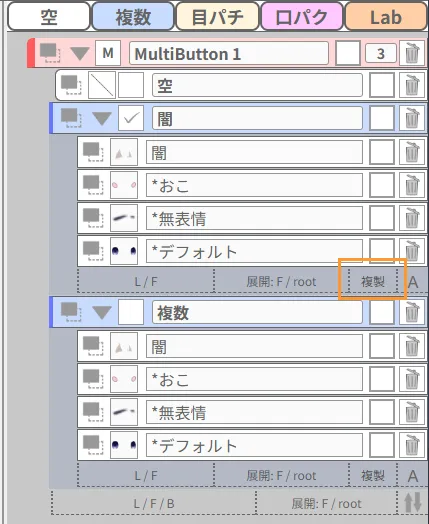
これにより、部分的に共通する内容のブロックを作成するために同じ手順を何度も繰り返す、といった手間を省くことができます。
レイヤー名を検索して複数ブロックに登録
Section titled “レイヤー名を検索して複数ブロックに登録”ドロップ領域の右端にある『A』ボタンをクリックすると、『検索レイヤー登録』画面が表示されます。
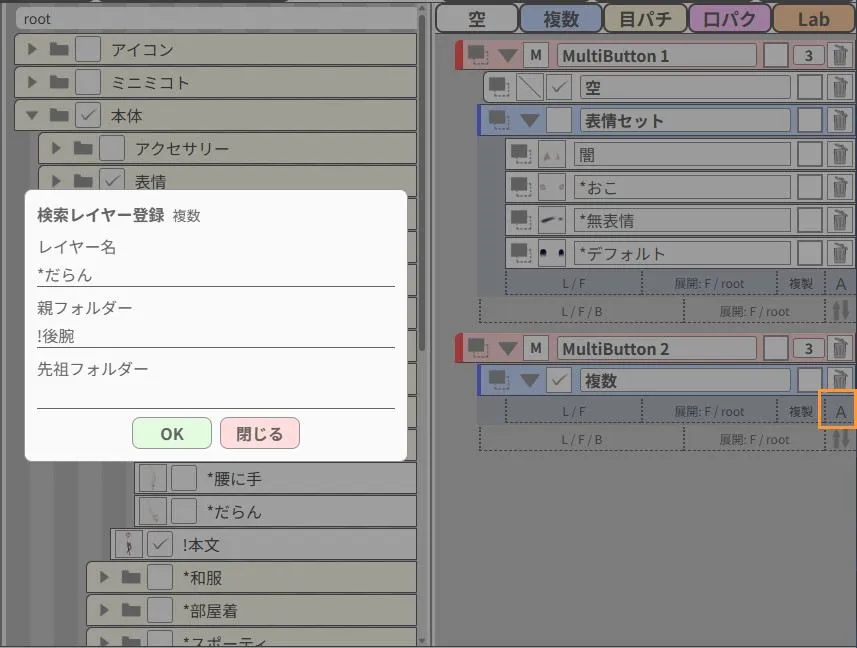
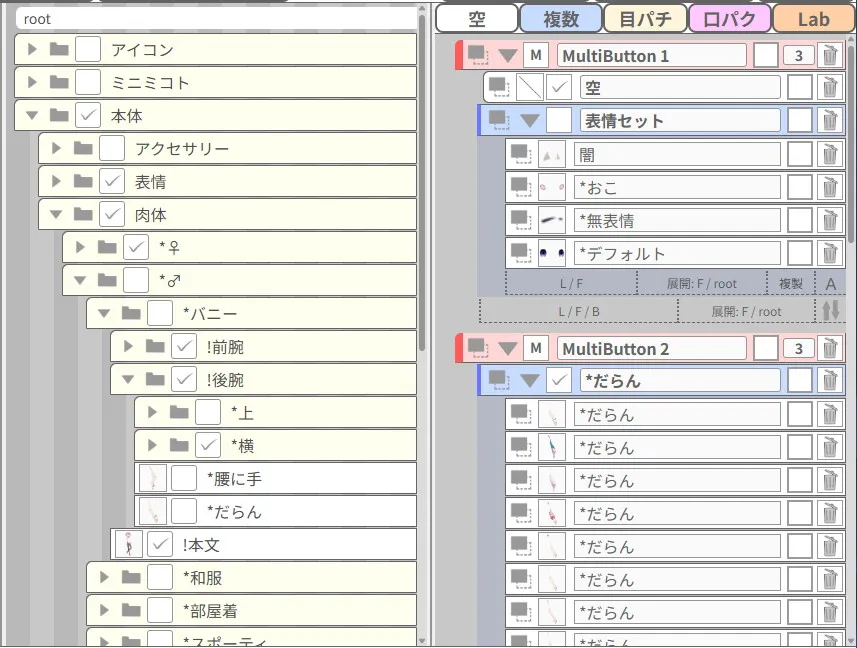
『レイヤー名』を入力して『OK』をクリックすると、検索にて一致したレイヤーが一括で登録されます。
また、『親フォルダー』や『先祖フォルダー』を入力することで、対象のレイヤーの親や先祖も検索条件に含めることができます。
レイヤー名をコピーするには
レイヤーやフォルダー名をコピーしたい場合は、レイヤーツリーにて対象のレイヤーをCtrl + クリックしてください。
これによりクリップボートに対象のレイヤー名がコピーされます。
サンプル編集データの07_空ブロックと複数ブロックに、空ブロックと複数ブロックの活用例が保存されています。
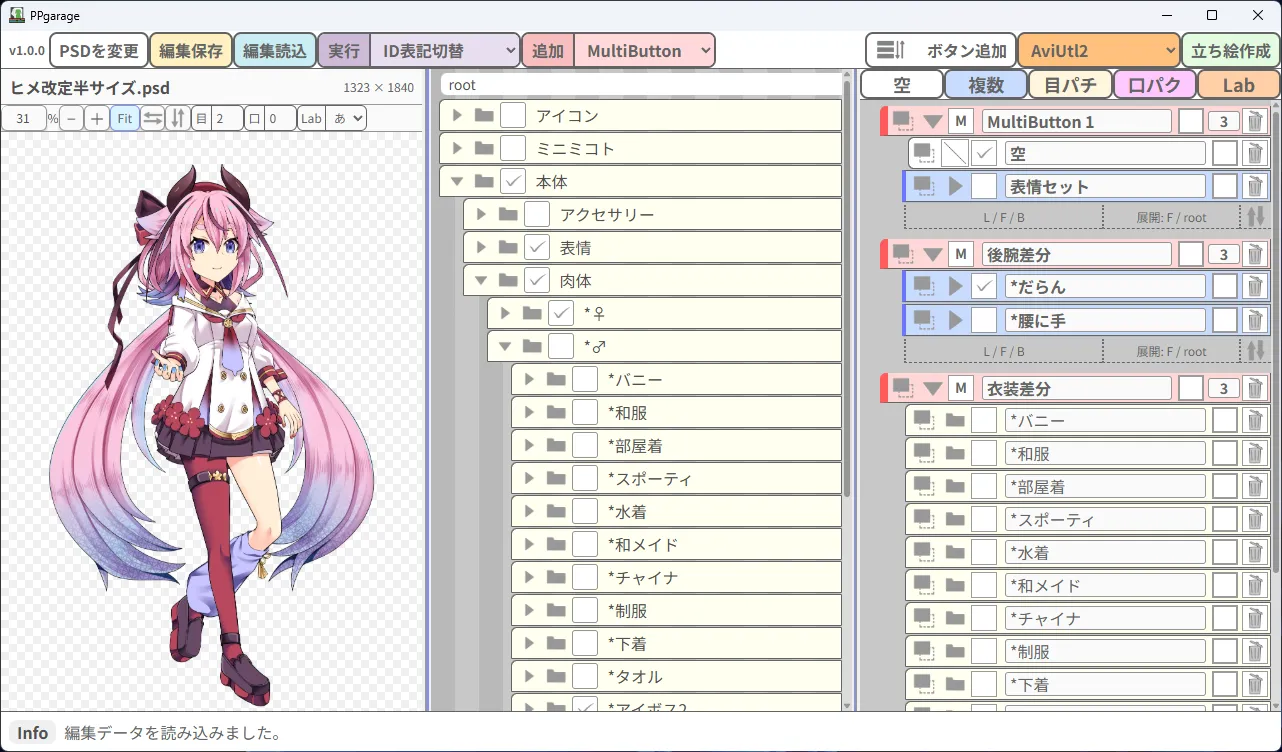
このサンプルでは、各衣装にある『!後腕』内の差分レイヤーを登録したブロック(表記揺れと思われる『!左腕』の差分も登録)を設置しているMultiButtonの後に、各衣装の差分を選択するMultiButtonを置くことで、後腕差分と衣装差分の切り替えを適切に処理しています。
つまり全ての後腕差分を選択してから、衣装差分を選択する流れになっています。
ExButtonの処理の順番と合わせて確認してください。