ExButton
ExButtonは、立ち絵の差分を切り替えるために自分で組み立てるボタンです。
任意のレイヤーを登録しておくと、動画編集ソフト上でワンクリックでお好きな差分に切り替えられます。
このページでは、ExButtonの基本的な編集方法について解説します。
以下に、本ページの解説でお借りしているPSDファイルと、立ち絵の編集データへのリンクを提示します。
PSDファイル
Section titled “PSDファイル”アズキ様:両性対応ヒメミコ立ち絵の更新
Character: 鳴花ヒメ / ニコニコ静画ID: im11698768
本ページではリンク先の「ヒメ改定半サイズ.psd」をお借りしています。
立ち絵の編集データ
Section titled “立ち絵の編集データ”PPgarage_DLページ
リンク先にて立ち絵の編集データのサンプルを公開しています。
掲載されている内容に合わせて確認する場合は、上記のPSDファイルと、編集データの02_ベース調整を読み込んでおいてください。
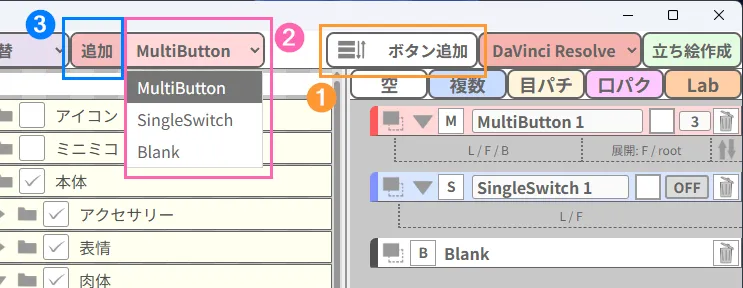
まずは利用するExButtonを追加します。
-
上部メニューにて『ボタン追加』画面を選択してください。
-
『追加』の隣にあるプルダウンをクリックすると、ExButtonの選択欄が表示されます。
- 『追加』をクリックすると、選択中のExButtonが画面右の領域に追加されます。
MultiButton
Section titled “MultiButton”単一選択式ボタンを設置します。 MultiButtonでは複数のボタンの中から常に1つのボタンを選択することになります。
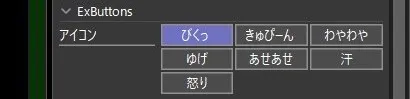
各動画編集ソフトにおけるMultiButtonのUIは以下のようになります。
DaVinci Resolveでは、インスペクタにて操作できます。
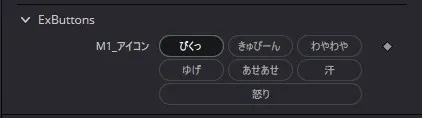
AviUtl2では標準のトラックバー項目と、PPgarageの独自UIによるMultiButtonでの操作が可能です。

MultiButtonの各要素
Section titled “MultiButtonの各要素”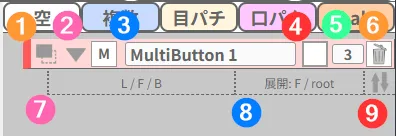
- ドラッグ用アイコン
ドラッグして別のExButtonにドロップすることで、並び順を変更します。
- 開閉ボタン(▶▼)
クリックすると登録している要素の展開/格納を行います。
- ExButton名入力欄(テキスト入力ボックス)
このExButtonの名前を入力します
- ボタン属性設定(四角形のボタン)
このMultiButtonの『ボタン属性設定』画面を表示します。
- サブボタン表示数( 3⃣ )
動画編集ソフトのUIにて、横1列に表示されるサブボタンの個数を選択します。
- 削除(ゴミ箱のマーク)
このMultiButtonを削除します。
- 『L / F / B』
ここにレイヤーやボタンブロックをドラッグ&ドロップすることで、サブボタンを追加します。
- 『展開: F / root』
ここにフォルダーをドラッグ&ドロップすると、そのフォルダー直下のレイヤーが一括で追加されます。
-
『↑↓』ボタン
クリックすると、登録されているサブボタンを逆順に並べ替えます。
サブボタンの登録
Section titled “サブボタンの登録”『L / F / B』と表記されている領域に、レイヤーツリーからレイヤーやフォルダーをドラッグ&ドロップすることで、サブボタンとして登録することができます。

また、『展開: F / root』にフォルダーやrootをドラッグ&ドロップすることで、そのフォルダー内の要素を一括で登録することが可能です。
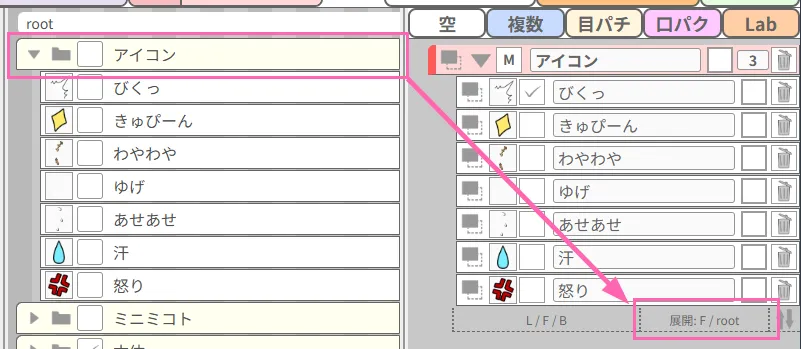
サブボタンの各要素
Section titled “サブボタンの各要素”
- ドラッグ用アイコン
ドラッグして別のサブボタンにドロップすることで、並び順を変更します。
- 初期選択(チェックボックス)
クリックすることで、現在有効なサブボタンを切り替えます。
立ち絵作成時にはここで選択されているサブボタンが初期値として設定されます。
また、画面左のプレビューにも反映されます。 - サブボタン名入力欄(テキスト入力ボックス)
このサブボタンの名前を入力します
- ボタン属性設定(四角形のボタン)
このサブボタンの『ボタン属性設定』画面を表示します。
-
削除(ゴミ箱のマーク)
このサブボタンを削除します。
高度なサブボタン
Section titled “高度なサブボタン”ボタンブロック
Section titled “ボタンブロック”フィールドの上部に表示されるブロックを『L / F / B』へドラッグ&ドロップすることで、特殊な機能を持つサブボタンを作成することができます。

各ボタンブロックについては、関連ページを参照してください。
ボタン属性設定
Section titled “ボタン属性設定”各要素の右にある□をクリックすることで、『ボタン属性設定』画面が表示されます。
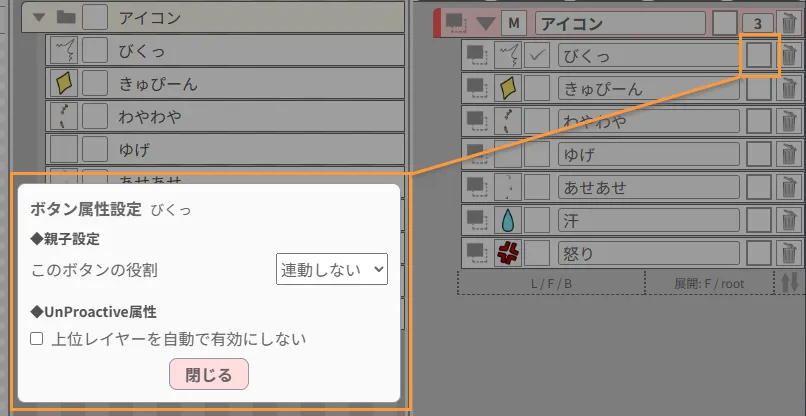
各属性に関する詳細については、関連ページを参照してください。
SingleSwitch
Section titled “SingleSwitch”on/off切り替えのみのシンプルなスイッチを設置します。
各動画編集ソフトにおけるSingleSwitchのUIは以下のようになります。
DaVinci Resolveでは、インスペクタにて操作できます。

AviUtl2では標準のトラックバー項目と、PPgarageの独自UIによるON/OFFボタンでの操作が可能です。


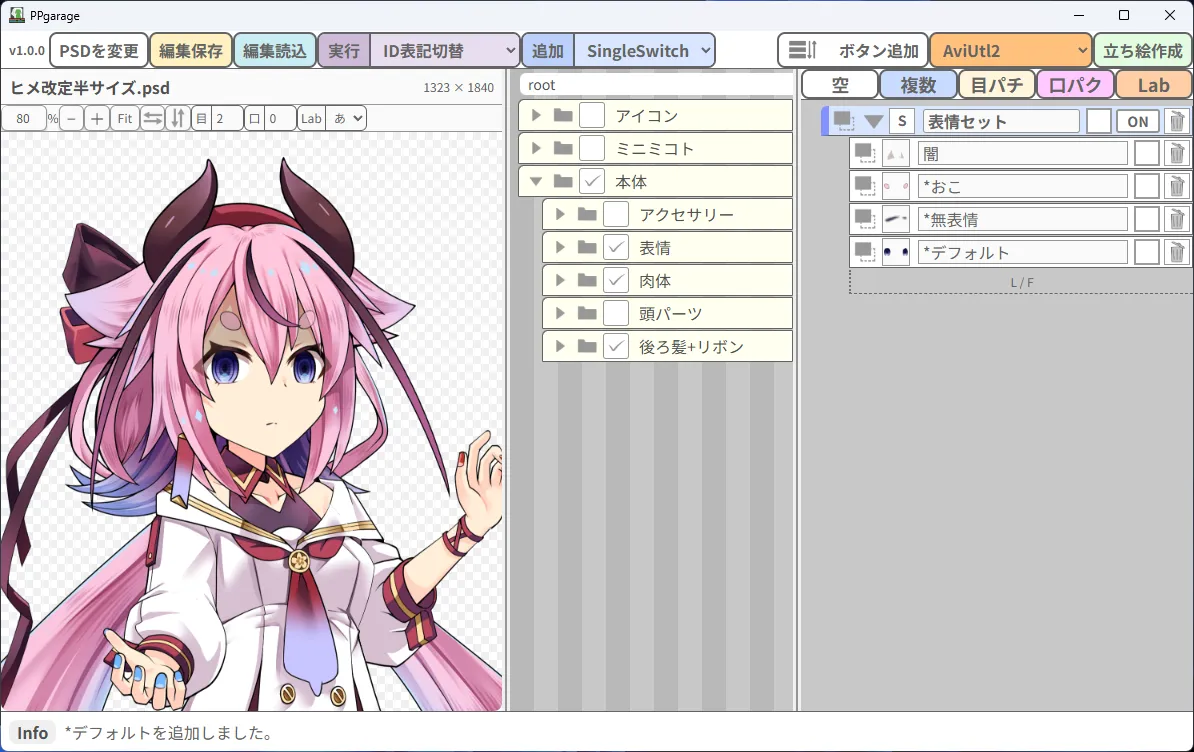
SingleSwitchの各要素
Section titled “SingleSwitchの各要素”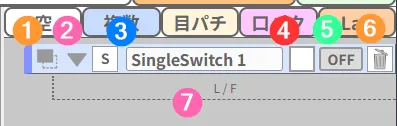
- ドラッグ用アイコン
ドラッグして別のExButtonにドロップすることで、並び順を変更します。
- 開閉ボタン(▶▼)
クリックすると登録している要素の展開/格納を行います。
- ExButton名入力欄(テキスト入力ボックス)
このExButtonの名前を入力します
- ボタン属性設定(四角形のボタン)
このMultiButtonの『ボタン属性設定』画面を表示します。
- [ON/OFF]
このSingleSwitchの可否を設定します。
立ち絵作成時には初期値に反映されます。
また、画面左のプレビューにも反映されます。 - 削除(ゴミ箱のマーク)
このMultiButtonを削除します。
- 『L / F』
ここにレイヤーやボタンブロックをドラッグ&ドロップすることで、サブボタンを追加します。
複数のレイヤーを登録する
Section titled “複数のレイヤーを登録する”SingleSwitchには複数のレイヤーを登録することが可能で、一括でON/OFFの対象になります。
例えば、顔色、眉、目、口、に所属するレイヤーを登録しておくことで、スイッチの切り替えにより表情の一括変更を行えるようになります。
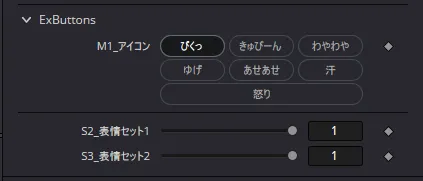
ExButtonの整理のための区切り線を設置します。

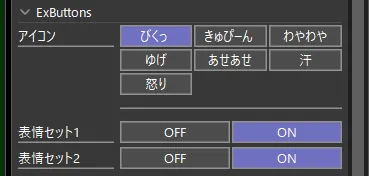
各動画編集ソフトにおけるBlankのUIは以下のようになります。
『M1_アイコン』と『S2_表情セット1』の間にある線がBlankです。
『アイコン』と『表情セット1』の間にある線がBlankです。
ExButtonの適用順について
Section titled “ExButtonの適用順について”ExButtonは上から順番に適用されます。
そのため、前のExButtonで設定した可視状態を、後のExButtonで切り替えることがあるので注意してください。
下記の画像では表情をまとめたSingleSwitchを2つ並べています。
左の画像は『表情セット1』だけがONで、右の画像は『表情セット2』もONになっています。
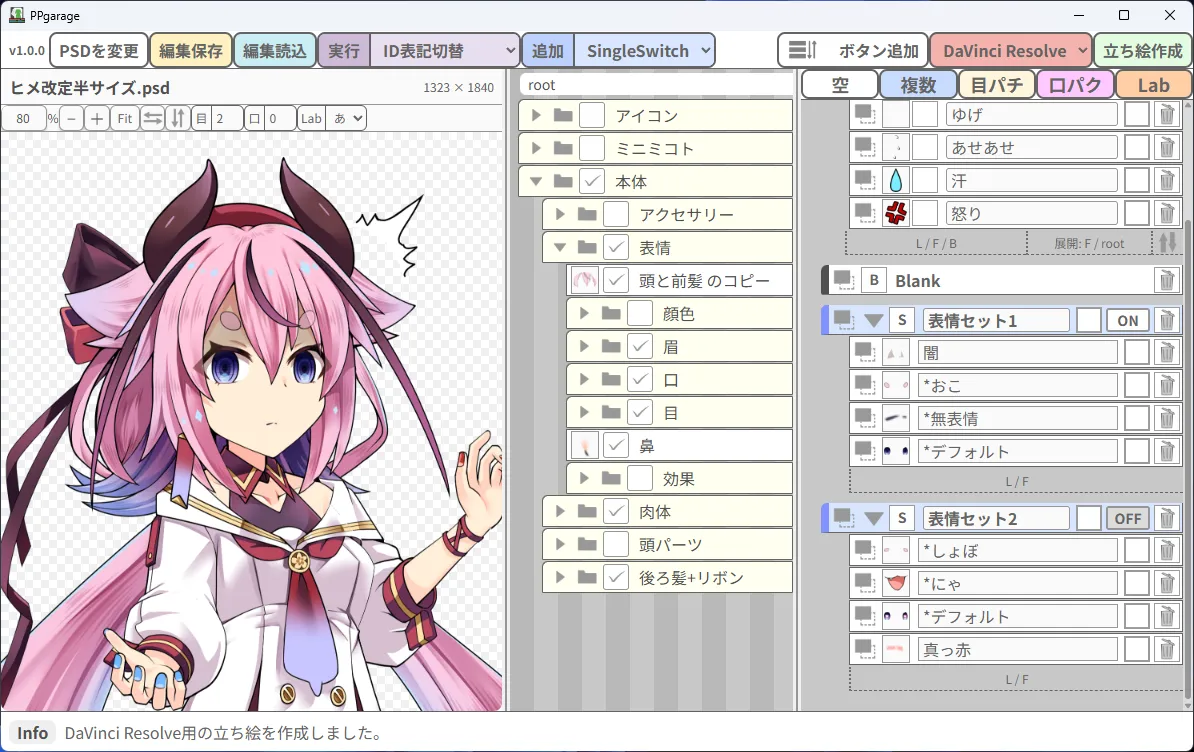
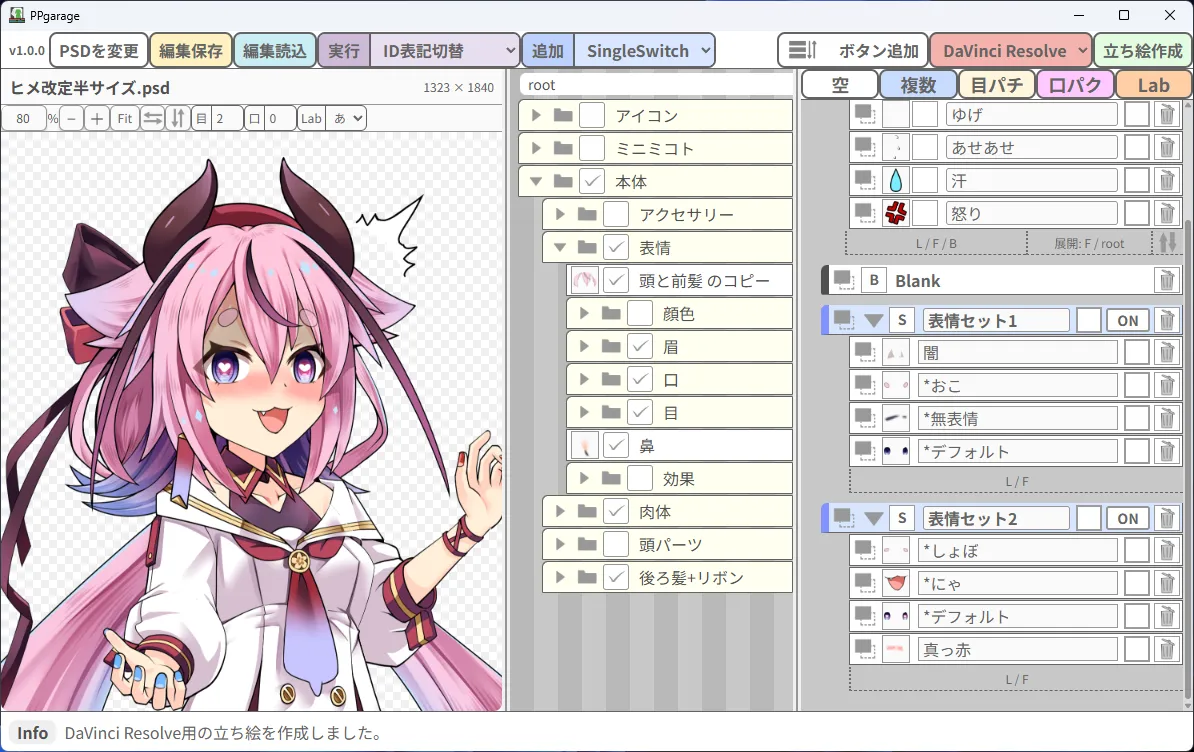
上のSingleSwitchでセットした表情が、下のSingleSwitchにより上書きされていることがわかります。
本ページの作業後の状態の編集データは、サンプルの06_ExButtonに保存されています。
必要に応じて活用してください。