導入
このページではPPgarage本体の導入手順や、利用のための条件などを案内します。
PPgarageを利用するには以下の環境を満たしている必要があります。
- WebView2がインストールされているx64版 Windows。
- 使用する動画編集ソフトが正常に動作する環境。
DaVinci Resolveの対応バージョン
Section titled “DaVinci Resolveの対応バージョン”- DaVinci Resolve: v21.0.4に対応、v21.1以上は非推奨。
- DaVinci Resolve Studio: v21以上を推奨。
AviUtl2の対応バージョン
Section titled “AviUtl2の対応バージョン”- v2.1.11以上必須。
ダウンロードとインストール
Section titled “ダウンロードとインストール”PPgarageのDLページへ移動し、最新のバージョンをダウンロードしてください。
ダウンロードは無料で、ユーザー登録も不要です。
PPgarage DLページ
zipの解凍と保存
Section titled “zipの解凍と保存”ダウンロードしたzipファイルを解凍します。解凍方法はWindows標準の機能で問題ありません。
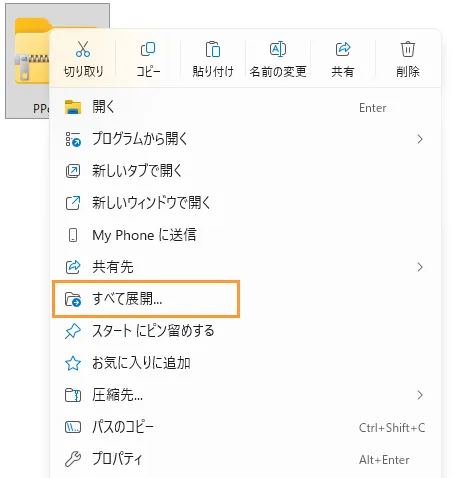
解凍後はフォルダーごと任意の場所に保存してください。
初回起動時について
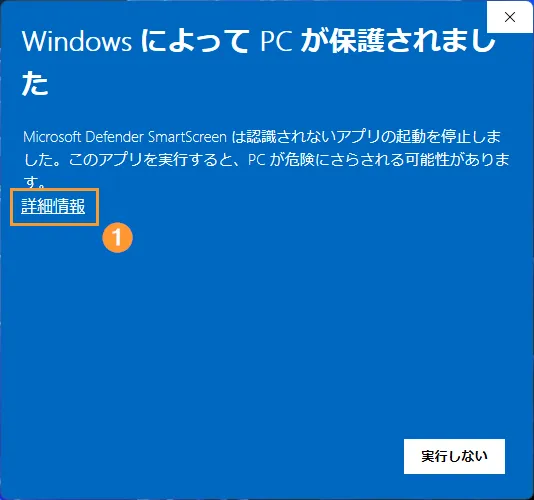
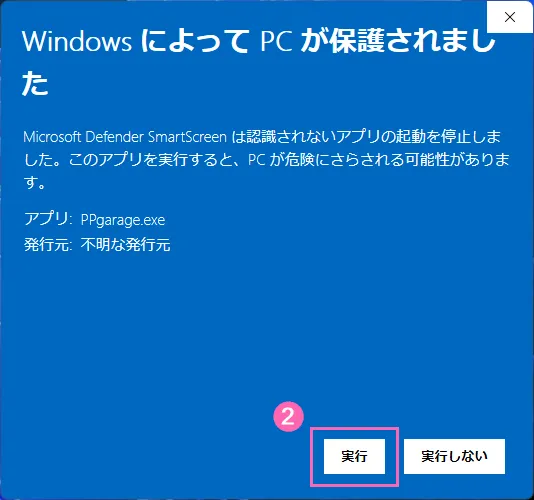
Section titled “初回起動時について”PPgarageはコード署名されていないため、初回起動時にはWindowsによる警告が表示されます。
前述のDLページは製作者による一次配布場所なので、こちらでダウンロードしたファイルであれば実行しても問題ありません。
他の場所からダウンロードしたファイルは、第三者によって改竄されている可能性があるため、実行しないようにお願いします。
また、セキュリティ面については慎重に検証したうえでリリースしていますが、不安がある場合はウイルススキャンなどを行ってから実行してください。
-
『詳細情報』をクリックします。
- 『実行』をクリックします。
この警告はPPgarageからウイルスが検出されたという意味ではありません。
Moduleのインストール
Section titled “Moduleのインストール”PPgarageの立ち絵を利用するには、対象となる動画編集ソフト用のModuleをインストールする必要があります。
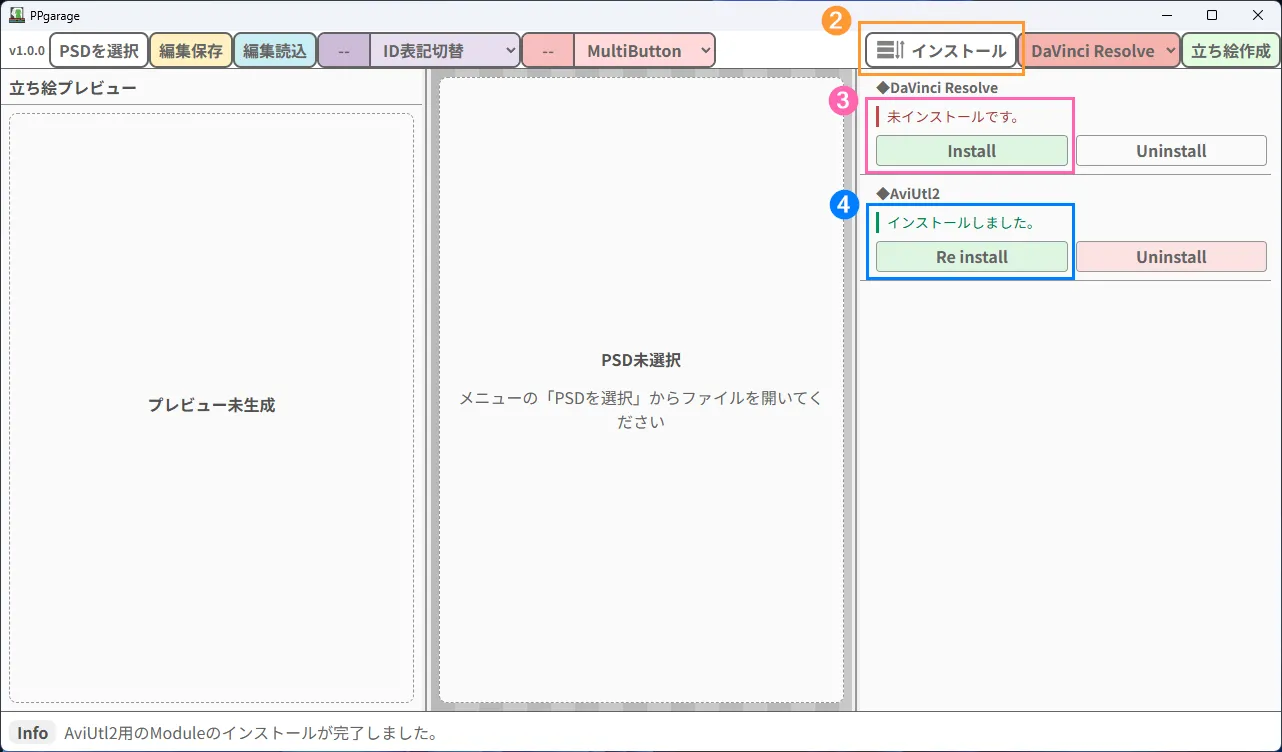
-
PPgarage.exeを起動します。 -
インストール画面が表示されていることを確認してください。
インストール画面が表示されていない場合は、画面上部の『ボタン追加』『オプション』をクリックすると切り替わります。 -
対象となる動画編集ソフトの項目にある『Install』をクリックします。
- 『インストールしました。』と表示されればインストール完了です。
Moduleのインストールに失敗する場合
以下を確認してから、再度Moduleのインストールを行ってください。
- 対象となる動画編集ソフトが起動している場合は終了してください。
- 対象となる動画編集ソフトを一度も起動したことが無い場合は、一度起動してください。
- PPgarageを管理者権限で実行してください。
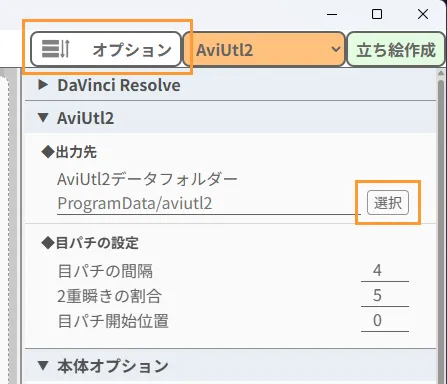
AviUtl2で
dataフォルダーを設定している場合は、『オプション』にてパスを指定してください。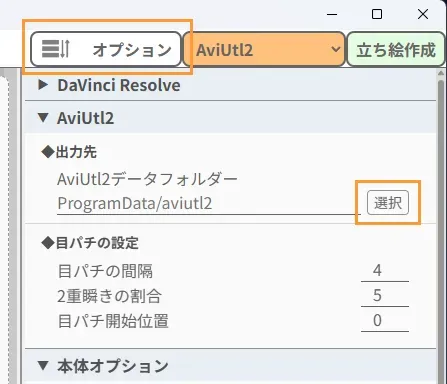
アップデート
Section titled “アップデート”PPgarageを古いバージョンからアップデートする場合は、以下の手順で行ってください。
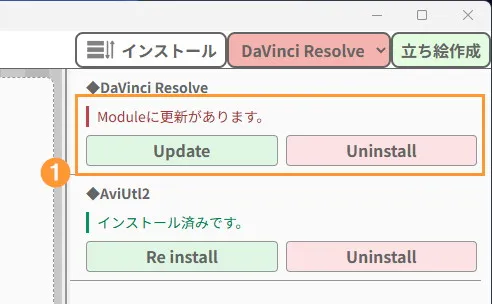
-
古いバージョンのPPgarageを削除して、新しいPPgarageを保存してください。
- PPgarageを起動後にインストール画面を確認してください。「Moduleに更新があります。」と表示されている場合は『Update』をクリックしてください。
Moduleに更新があると、PPgarageの起動後に自動でインストール画面が表示されます。
アンインストール
Section titled “アンインストール”-
PPgarageを起動し、インストール画面にて導入済みModuleの『Uninstall』を実行します。
- PPgarageを終了し、PPgarage本体をフォルダーごと削除してください。
手動で削除する必要のあるファイルについて
PPgarageは他にもいくつのModuleの他にもいくつかのファイルを保存します。
これらは『Uninstall』ボタンの対象外なので、不要な場合は手動での削除をお願いします。
PPgarageの設定ファイル
Section titled “PPgarageの設定ファイル”このファイルを残しておくと、PPgarageを再度導入した際に設定が引き継がれます。
"%APPDATA%/PPgarage"PPgarageを起動すると自動的にキャッシュが保存されます。
こちらは削除しても大きな影響はありません。
"%LOCALAPPDATA%/PPgarage"作成したマクロ、.obj2、.object、.ppgesvについて
Section titled “作成したマクロ、.obj2、.object、.ppgesvについて”手動で削除してください。マクロと.obj2のデフォルトの保存先は下記の通りです。
マクロ(DaVinci Resolve)"%APPDATA%\Blackmagic Design\DaVinci Resolve\Support\Fusion\Templates\Edit\Generators\PPgarage"
.obj2(AviUtl2)"%PROGRAMDATA%/aviutl2/Script/PPgarage"
.objectと.ppgesvについては、立ち絵の元になったPSDファイルの所属フォルダーがデフォルトの保存先になります。
利用規約について
Section titled “利用規約について”PPgarageを利用するには利用規約に同意する必要があります。
利用規約の全文はこちらに掲載しています。
本項では、利用規約の要約を記載しています。
なお、本要約と利用規約の内容に齟齬が発生した場合は、利用規約が優先されます。
利用規約の要約
Section titled “利用規約の要約”PPgarageを利用して作成した作品を公開する場合は、次の4つのうちの、いずれか1つ以上を満たしてください。
つまり、原則的にはクレジット表記か支援をお願いしますが、難しいなら無理にしなくても大丈夫ですよ、ということです。
これはXのような文字数制限が厳しいプラットフォームや、クレジットを入れる余地のない作品形式で発表している人のための配慮です。支援を強要することもありません。でも余裕があったらクレジット表記と親作品登録をお願いします。
- PPgarageを無断で二次配布しないでください。
- 法律に違反するような使い方はしないでください。
- PPgarageは無保証で提供されます。自己責任で利用してください。
PPgarageの利用規約は大体こんな感じです。